

Directadmin: Jak dodać zadanie cron?
Zadania cron to zaplanowane polecenia, które serwer wykonuje automatycznie o określonej porze – bez Twojej ingerencji. Dzięki nim możesz np. cyklicznie uruchamiać skrypty PHP, wysyłać automatyczne powiadomienia e-mail, tworzyć kopie zapasowe czy czyścić pliki tymczasowe. W tym poradniku pokażemy Ci krok po kroku, jak dodać zadanie cron w panelu DirectAdmin.
Czym są zadania cron i kiedy ich potrzebujesz?
Cron to systemowy harmonogram zadań dostępny na serwerach Linux. Pozwala uruchamiać dowolne polecenia lub skrypty w ustalonych odstępach czasowych – co minutę, co godzinę, raz dziennie lub w konkretnym dniu tygodnia. Zadania cron szczególnie przydają się w przypadku sklepów internetowych, systemów CMS czy aplikacji wymagających cyklicznego przetwarzania danych.
Jak dodać zadania cron w DirectAdmin:
- Zaloguj się do DirectAdmin:
- Otwórz przeglądarkę internetową i przejdź do panelu DirectAdmin.
- Wprowadź swoje dane logowania (nazwa użytkownika i hasło).
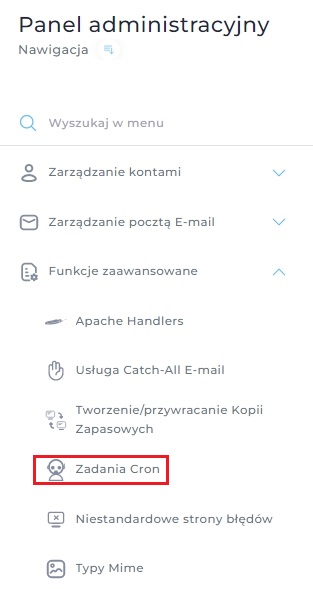
- Przejdź do sekcji „Zadania CRON”:
- Na stronie głównej panelu znajdź sekcję „Funkcje zaawansowane”
- Kliknij na „Zadania Cron”.
3. Dodawanie nowego zadania CRON:
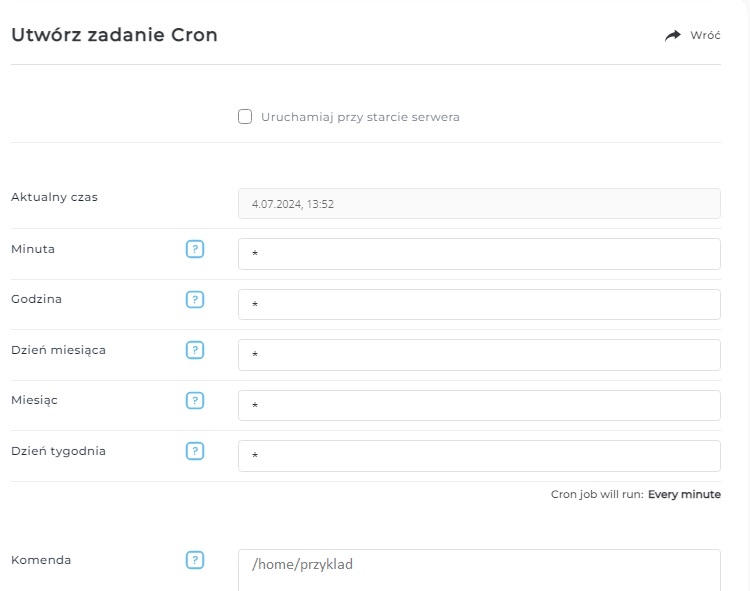
- W sekcji Zadania CRON zobaczysz formularz do tworzenia nowego zadania cron.
- Wypełnij odpowiednie pola formularza:
- Minuta: wartość od 0 do 59, określa minutę wykonania zadania.
- Godzina: wartość od 0 do 23, określa godzinę wykonania zadania.
- Dzień miesiąca: wartość od 1 do 31, określa dzień miesiąca.
- Miesiąc: wartość od 1 do 12, określa miesiąc wykonania zadania.
- Dzień tygodnia: wartość od 0 do 7, gdzie 0 i 7 oznaczają niedzielę.
- Komenda: polecenie lub ścieżka do skryptu, który ma zostać uruchomiony. Może to być np. skrypt PHP lub polecenie bash.
- Możesz użyć gwiazdek (*) jako symboli wieloznacznych, jeśli chcesz aby zadanie było wykonywane w każdym określonym przedziale czasowym. Przykładowo, aby zadanie było wykonywane co godzinę, w polu „Minute” wprowadź *.
- Zapisz zadanie:
- Po wypełnieniu wszystkich pól formularza, kliknij przycisk „Utwórz” aby zakończyć proces.
Przykład:
Jeśli chcesz uruchomić skrypt PHP (/home/uzytkownik/public_html/cron.php) codziennie o godzinie 6:30 rano, wprowadź następujące wartości:
- Minute: 30
- Hour: 6
- Day of month: *
- Month: *
- Day of week: *
- Command: /usr/local/bin/php /home/uzytkownik/public_html/cron.php
Po zapisaniu nowych ustawień, DirectAdmin zacznie wykonywać zaplanowane zadania zgodnie z wprowadzonymi danymi.
Najczęściej zadawane pytania
Pytanie: Czy mogę dodać kilka zadań cron jednocześnie?
Odpowiedź: Tak – możesz dodać dowolną liczbę zadań cron. Każde z nich działa niezależnie według własnego harmonogramu. Wszystkie aktywne zadania widzisz na liście w sekcji Zadania Cron.
Pytanie: Co oznacza gwiazdka (*) w zadaniu cron?
Odpowiedź: Gwiazdka to symbol wieloznaczny oznaczający „każdy”. Przykładowo gwiazdka w polu Godzina oznacza, że zadanie uruchomi się o każdej pełnej godzinie. Dzięki temu możesz elastycznie definiować harmonogram bez podawania konkretnych wartości.
Pytanie: Skąd wiem, że zadanie cron działa poprawnie?
Odpowiedź: Możesz to sprawdzić, dodając do komendy przekierowanie wyjścia do pliku logu, np. >> /home/uzytkownik/cron.log 2>&1. Dzięki temu każde wykonanie zadania zapisuje swój wynik w pliku, który możesz później przejrzeć.
Podsumowanie
Dodanie zadania cron w DirectAdmin to szybki i prosty proces. Wystarczy przejść do sekcji Funkcje zaawansowane, otworzyć Zadania Cron i wypełnić formularz z harmonogramem oraz komendą do wykonania. Dzięki zadaniom cron Twój serwer automatycznie realizuje powtarzalne procesy – bez konieczności ręcznego uruchamiania skryptów.