Zastanawiasz się jak działają poszczególne usługi STATNET Online? Skorzystaj z naszej bazy wiedzy. Znajdziesz tu odpowiedzi na najczęściej zadawane pytania naszych klientów.
Czasami jest potrzeba tymczasowego wyłączenia domeny – np. gdy strona jest w przebudowie, została zainfekowana albo chcesz zablokować do niej dostęp bez usuwania plików. W Directadminie można w prosty sposób zablokować i odblokować domenę. W każdej chwili można ją również łatwo odblokować. Pokażemy Ci jak w prostych krokach to wykonać.
1. Zaloguj się do panelu na konto użytkownika.
2. Zablokowanie domeny
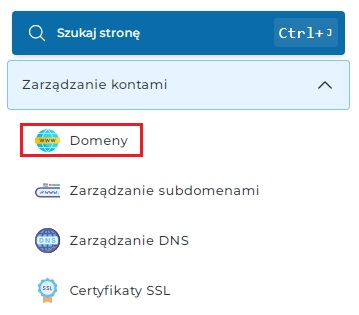
W panelu wejdź w zakładkę Zarządzanie kontami a następnie wybierz Domeny.
Na liście znajdź domenę, którą chcesz zablokować.
Zaznacz opcję Zablokuj domenę.
Zapisz zmiany.
Od tego momentu domena nie będzie działać. Odwiedzającym witrynę wyświetli się komunikat o niedostępności strony.
3. Odblokowanie domeny
Ponownie wejdź w zakładkę Zarządzanie kontami a następnie wybierz Zarządzanie domenami.
Znajdź domenę oznaczoną jako Zablokowana.
Kliknij Odblokuj domenę.
Zapisz zmiany.
Domena natychmiast wróci do prawidłowego działania, a strona zacznie się ponownie wyświetlać.
4. Co warto wiedzieć
Zablokowanie domeny nie usuwa danych – wszystkie pliki, skrzynki pocztowe czy bazy danych pozostają bez zmian.
W każdej chwili można przywrócić działanie strony.
Opcja zablokuj domenę działa tylko w obrębie hostingu – sama rejestracja domeny pozostaje aktywna.