

Hosting dedykowany: Jak sprawdzić ilość zajętego miejsca na dysku?
Brakuje Ci przestrzeni na hostingu? Sprawdź, ile miejsca zajmują Twoje pliki. Dzięki temu szybciej zareagujesz i unikniesz problemów z działaniem strony lub poczty e-mail. W tym poradniku pokażemy, jak sprawdzić ilość zajętego miejsca na dysku w panelu klienta – szybko i bez dodatkowych narzędzi.
Regularna kontrola przestrzeni dyskowej pozwala zachować stabilność usług. Co więcej, możesz wcześniej zaplanować rozbudowę swojego pakietu lub usunąć niepotrzebne dane. W efekcie unikniesz blokady konta spowodowanej przekroczeniem limitu.
Jak sprawdzić ilość zajętego miejsca na dysku – krok po kroku
Aby samodzielnie zweryfikować zajętość dysku, wykonaj kilka prostych czynności:
- Zaloguj się do panelu klienta pod adresem: https://panel.statnet.pl/.
- Przejdź do zakładki Zarządzanie usługami.
- Wybierz usługę Hosting dedykowany.
- Znajdź interesującą Cię usługę i kliknij przycisk Szczegóły.
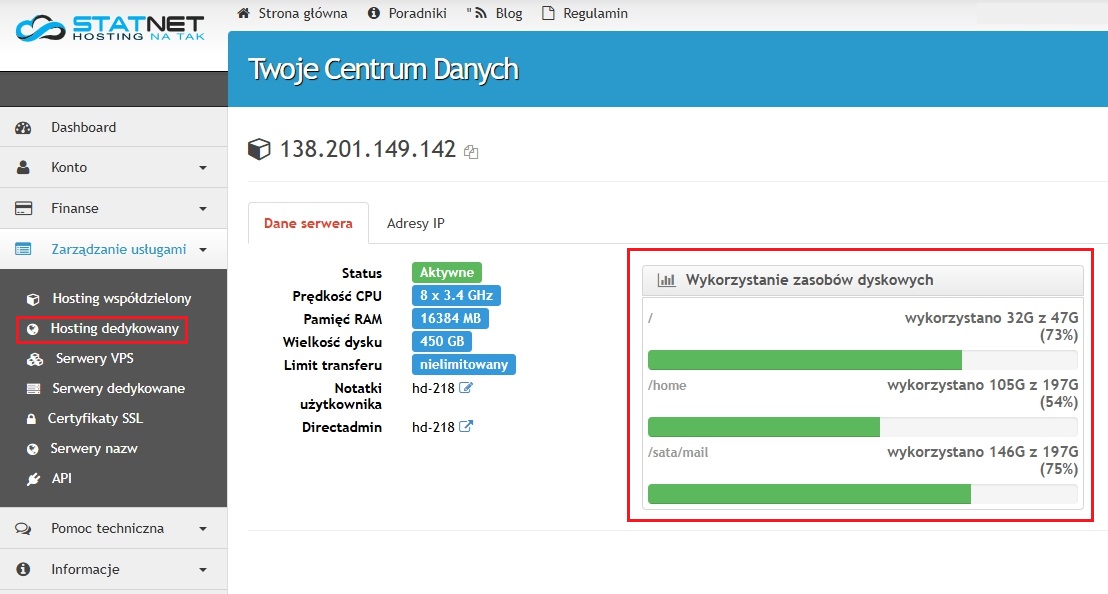
System wyświetli informacje o Twoim pakiecie. Po prawej stronie ekranu zobaczysz dokładne dane dotyczące wykorzystania przestrzeni dyskowej. Panel pokaże zarówno wartość w gigabajtach (GB), jak i procentowe zużycie całkowitego limitu.
Dlaczego warto monitorować zajętość dysku?
Przede wszystkim zyskujesz pełną kontrolę nad swoimi zasobami. Możesz szybko sprawdzić, czy kopie zapasowe, pliki multimedialne lub poczta e-mail nie zajmują zbyt dużo miejsca. Ponadto regularne monitorowanie pozwala utrzymać wysoką wydajność strony internetowej.
Podsumowując, jeśli zastanawiasz się, jak sprawdzić ilość zajętego miejsca na dysku, wystarczy kilka kliknięć w panelu klienta. Kontroluj zużycie przestrzeni na bieżąco i zapewnij swojej stronie stabilne działanie.