

Directadmin: Jak zmienić ustawienia PHP dla domeny?
Jeśli korzystasz z panelu DirectAdmin, możesz samodzielnie dostosować ustawienia PHP dla każdej domeny na swoim koncie hostingowym. Dzięki temu zyskujesz pełną kontrolę nad konfiguracją środowiska PHP – bez konieczności kontaktowania się z działem technicznym. W tym poradniku przeprowadzimy Cię krok po kroku przez cały proces, abyś mógł szybko i sprawnie zmienić ustawienia PHP w DirectAdmin.
Czym są ustawienia PHP i dlaczego warto je dostosować?
PHP to język programowania, na którym opiera się większość popularnych aplikacji webowych – w tym WordPress, Joomla czy PrestaShop. Każda aplikacja może wymagać nieco innych parametrów działania PHP, takich jak maksymalny rozmiar przesyłanych plików, czas wykonania skryptu czy poziom raportowania błędów. Odpowiednia konfiguracja PHP wpływa bezpośrednio na stabilność i wydajność Twojej strony. Ponadto dostosowanie ustawień PHP pozwala uniknąć typowych błędów aplikacji związanych z domyślnymi limitami serwera.
Jak zmienić ustawienia PHP w DirectAdmin?
Wykonaj poniższe kroki, żeby szybko dostosować ustawienia PHP dla wybranej domeny:
1. Zaloguj się do panelu DirectAdmin z poziomu użytkownika.
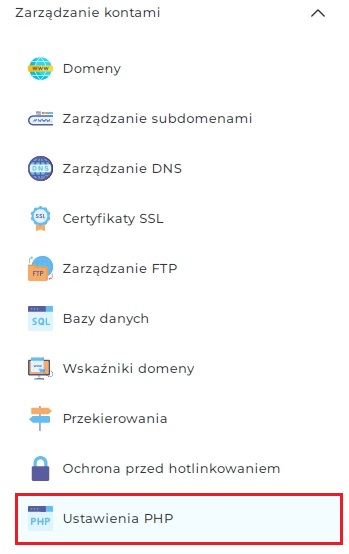
2. Przejdź do sekcji Zarządzania kontami.
3. Otwórz Ustawienia PHP.
4. Dostosuj parametry PHP – tutaj możesz swobodnie zmieniać takie wartości jak memory_limit, upload_max_filesize, max_execution_time czy wersję PHP. Każda zmiana dotyczy wyłącznie wybranej domeny.
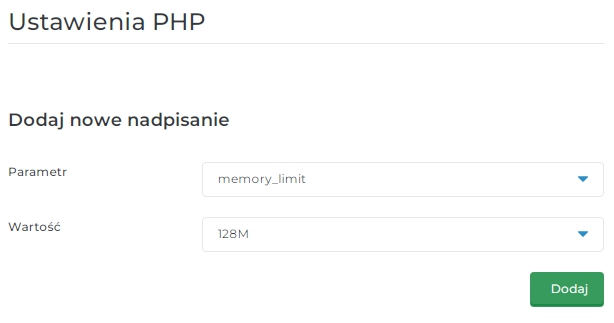
5. Zatwierdź zmiany.
Przydatne wskazówki dotyczące konfiguracji PHP
Warto pamiętać, że każda domena na Twoim koncie hostingowym może mieć zupełnie inne ustawienia PHP. Oznacza to, że możesz np. uruchomić PHP 8.2 dla jednej strony, a PHP 7.4 dla innej – bez wzajemnego wpływu na ich działanie. Co więcej, zmiany ustawień PHP nie wymagają restartu serwera i działają od razu po zapisaniu. Jeśli jednak po wprowadzeniu zmian Twoja strona działa nieprawidłowo, sprawdź logi błędów PHP lub tymczasowo przywróć poprzednie wartości.
Dostosowanie konfiguracji PHP w pliku .user.ini
Drugim sposobem na dostosowanie konfiguracji PHP dla konkretnej domeny jest ręczna edycja pliku .user.ini , który pozwala precyzyjnie kontrolować parametry PHP bez ingerencji w globalną konfigurację serwera.
Czym jest plik .user.ini i dlaczego warto go używać?
Plik .user.ini to lokalny plik konfiguracyjny PHP, który działa wyłącznie dla konkretnej domeny lub subdomeny. W przeciwieństwie do globalnego pliku php.ini – który obejmuje cały serwer i wymaga uprawnień administratora – plik .user.ini edytujesz samodzielnie, bez angażowania działu technicznego.
To szczególnie przydatne, gdy Twoja aplikacja wymaga niestandardowych limitów, np. większej pamięci dla WordPressa, dłuższego czasu wykonania skryptu podczas importów danych albo zwiększonego limitu rozmiaru przesyłanych plików w sklepie internetowym. Co ważne, zmiany w .user.ini dotyczą wyłącznie wskazanego katalogu i jego podkatalogów – inne domeny na tym samym serwerze pozostają niezmienione.
Gdzie umieścić plik .user.ini?
Plik .user.ini umieszczasz w katalogu głównym domeny, czyli zazwyczaj w folderze public_html/. PHP parsuje go automatycznie – nie musisz restartować serwera ani wprowadzać żadnych dodatkowych zmian w konfiguracji. Wystarczy, że plik znajdzie się we właściwym miejscu, a ustawienia zaczną działać od razu.
Jak edytować plik .user.ini w DirectAdmin?
Plik .user.ini zawiera w nazwie kropkę, przez co jest domyślnie ukryty w menedżerze plików DirectAdmin. Żeby go zobaczyć i edytować, wykonaj następujące kroki:
1. Otwórz menedżer plików Zaloguj się do panelu DirectAdmin, przejdź do sekcji zarządzania plikami i otwórz menedżer plików dla wybranej domeny.
2. Włącz widoczność ukrytych plików W ustawieniach menedżera plików aktywuj opcję wyświetlania ukrytych plików – dopiero wtedy zobaczysz pliki i foldery, których nazwy zaczynają się od kropki.
3. Utwórz lub edytuj plik .user.ini Przejdź do katalogu public_html/ i utwórz nowy plik o nazwie .user.ini lub otwórz istniejący do edycji. Następnie wpisz dyrektywy PHP, które chcesz zmienić.
4. Zapisz zmiany Po zapisaniu pliku PHP automatycznie odczyta nową konfigurację. Możesz zweryfikować, czy zmiany zostały zastosowane, wywołując funkcję phpinfo() na swojej stronie i sprawdzając kolumnę Local Value w sekcji poświęconej danej dyrektywie.
Jakie parametry PHP możesz zmienić?
Plik .user.ini pozwala modyfikować kluczowe parametry środowiska PHP. Oto najczęściej używane dyrektywy:
- memory_limit – maksymalna ilość pamięci RAM dostępna dla skryptu (max 1024 MB)
- max_execution_time – maksymalny czas wykonania skryptu w sekundach (max 300 s)
- upload_max_filesize – maksymalny rozmiar pojedynczego przesyłanego pliku
- post_max_size – maksymalny rozmiar danych przesyłanych metodą POST – powinien być większy lub równy
upload_max_filesize - max_input_vars – maksymalna liczba zmiennych wejściowych w jednym żądaniu, istotna przy rozbudowanych formularzach i konfiguracjach WooCommerce
Przykładowa zawartość pliku .user.ini może wyglądać następująco:
memory_limit = 256M
max_execution_time = 120
upload_max_filesize = 64M
post_max_size = 64M
max_input_vars = 3000
Podsumowanie
Plik .user.ini to wygodne i bezpieczne narzędzie do dostosowania PHP dla konkretnej domeny w DirectAdmin. Umieszczasz go w katalogu public_html/, edytujesz przez menedżer plików z włączoną widocznością ukrytych plików i wpisujesz potrzebne dyrektywy. Dzięki temu zyskujesz pełną kontrolę nad konfiguracją PHP swojej domeny – bez wpływu na pozostałe strony i bez konieczności kontaktowania się z administratorem serwera.